
2.3 查看接入配置
本节目标:拿到客户端接入需要的 Base URL 与 Key,并理解它们的作用。
不同客户端(Codex、Claude Code、OpenCode、OpenClaw)都有自己的配置项,但归根到底只问两件事:
- 接口地址(Base URL):把请求发到哪里
- 凭证(API Key):怎么证明你是付费用户
一、AxiomCode 的接入信息
OpenAI 兼容 Base URL
https://axiomcode.top/v1
适用于 Codex、OpenCode、各类 OpenAI SDK Anthropic 兼容 Base URL
https://axiomcode.top
适用于 Claude Code、OpenClaw 等 API Key
sk-xxxxxxxx
上一节创建后复制保存的那串 以控制台显示的为准
上面是常见写法,真正应当填的 Base URL 以控制台 / 密钥页弹窗中显示的为准。AxiomCode 偶尔会调整接入域名,控制台显示的永远是最新版本。
二、一键查看接入配置
回到 「概览」 页面:https://axiomcode.top/dashboard,找到右侧 「凭证与余额」,可以看到你的key和接口调用地址。
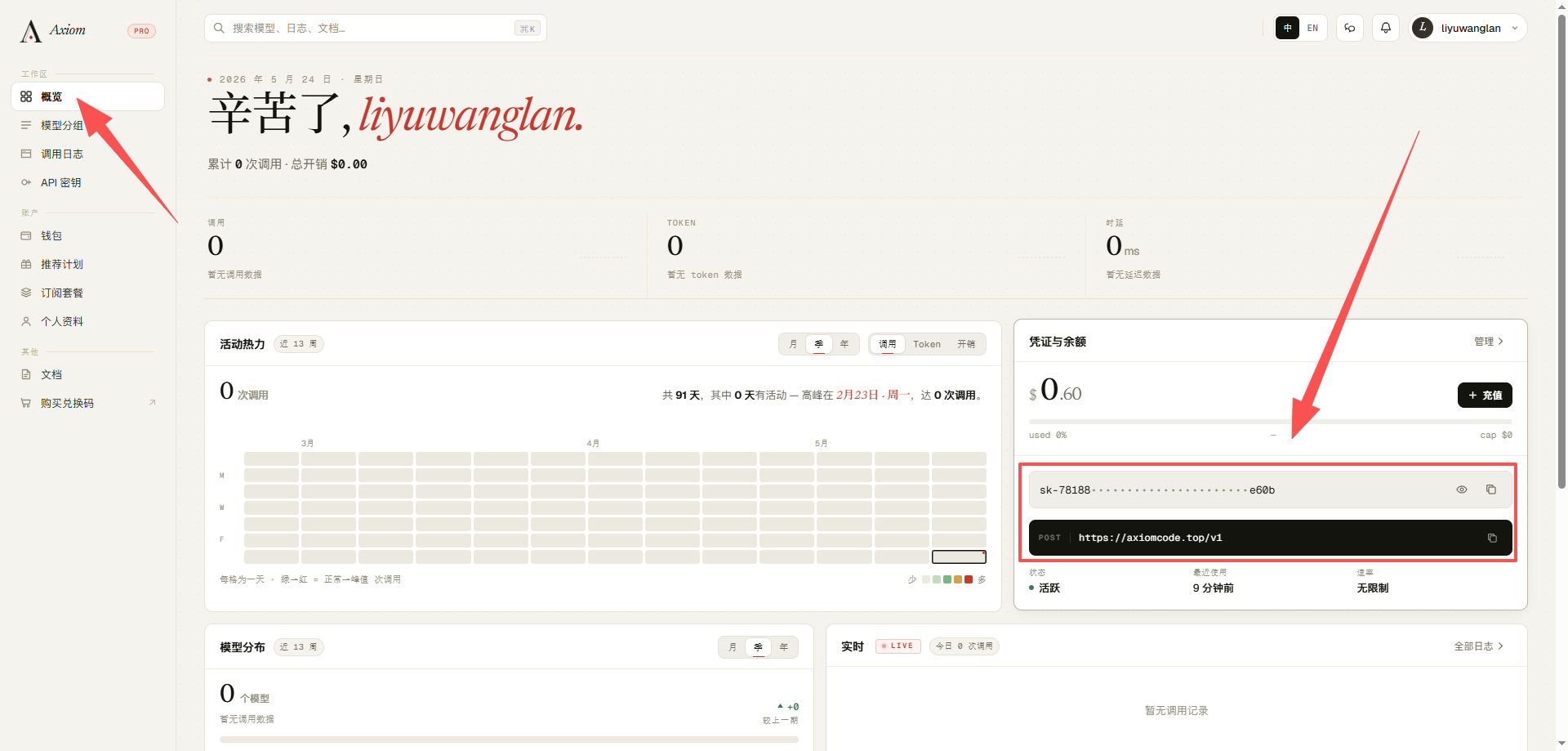
弹窗里通常分两种形式展示:
- OpenAI 协议接入:Base URL、Key、可用模型列表
- Anthropic 协议接入:Base URL、Key、可用模型列表
直接复制对应的两行配置即可。
三、环境变量风格的参考
不同客户端读取配置的方式略有差异,常见有:
- 环境变量(适合 CLI 客户端)
- 配置文件 toml / json(适合编辑器插件)
- 图形界面里直接填(适合 App / 桌面客户端)
环境变量参考(终端粘贴使用):
bash
# OpenAI 协议(Codex / OpenCode 等)
export OPENAI_API_KEY="sk-axiom-你的Key"
export OPENAI_BASE_URL="https://axiomcode.top/v1"

# Anthropic 协议(Claude Code / OpenClaw 等)
export ANTHROPIC_API_KEY="sk-axiom-你的Key"
export ANTHROPIC_BASE_URL="https://axiomcode.top"
Windows PowerShell:
powershell
$env:OPENAI_API_KEY = "sk-axiom-你的Key"
$env:OPENAI_BASE_URL = "https://axiomcode.top/v1"
$env:ANTHROPIC_API_KEY = "sk-axiom-你的Key"
$env:ANTHROPIC_BASE_URL = "https://axiomcode.top"
Key 别上传到 GitHub
最常见的事故就是把 .env、config.toml、config.json 连同 Key 一起 push 到公开仓库。请把这些文件加进 .gitignore,或者使用各客户端的「用户配置」目录(不在项目目录里)。
到这里,所有"接通"AxiomCode 需要的素材都齐了——下一章直接进入各客户端的接入实操。
下一步: 第三章:客户端接入