
2.2 新建密钥
本节目标:生成一把可用于客户端鉴权的 API Key 并正确保存。
一、点击「创建密钥」按钮
在 密钥列表页 顶部,点 「创建密钥」/「新建 Key」。

二、填写密钥信息
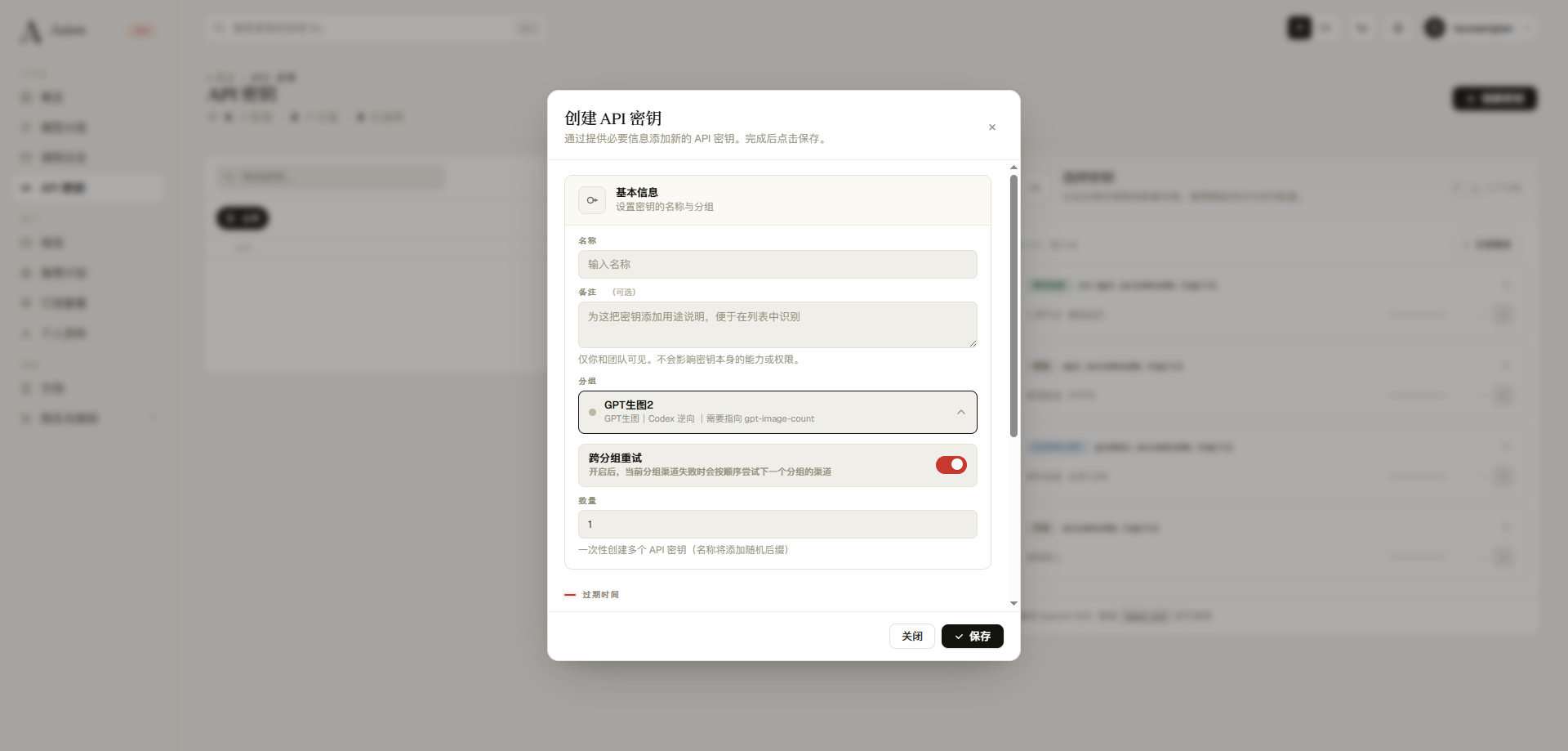
弹出的表单一般包含以下字段:
- 名称(必填):给这把 Key 起个一眼能认出来的名字,比如
mac-codex、公司笔记本-claudecode、ci-pipeline。后期 Key 多了,光看名字就能知道哪条对应哪台机器/项目。 - 额度上限(可选):可以为单把 Key 设置最多能花多少钱。设置后,一旦该 Key 累计消费超过这个数字,就会被自动停用,主账户余额不受影响。强烈推荐配置——能把"key 泄漏"造成的损失限定在一个上限内。
- 可用模型(可选):限定这把 Key 只能调用哪些模型。如果你只想用 Claude Sonnet/Opus,就只勾相关模型,避免误用其它高价模型。
- 过期时间(可选):到期自动失效,适合临时分享给同事/外包。
三、提交并复制 Key
点 「确认创建」,页面会弹出一个 只显示一次 的完整 Key 字符串,形如:
text
sk-XXXXXXXXXXXXXXXXXXXXXXXXXXXXXXXXXXXX立刻点击右侧的 复制 按钮,把它存到你常用的密码管理器(1Password / Bitwarden / KeePass 等),或者临时记到本地的笔记里。
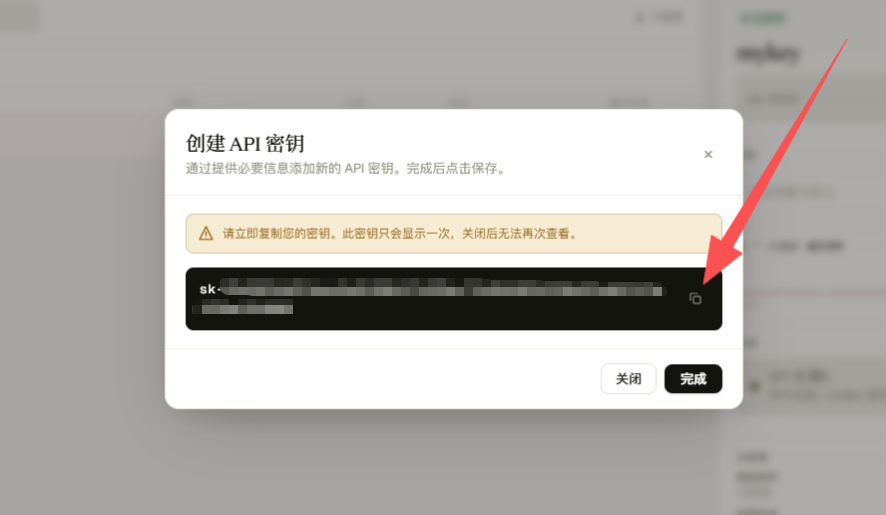
关掉对话框就再也看不到了
出于安全考虑,刷新或关闭这个弹窗后,后台只保留 Key 的前几位 + 后几位(如 sk-axiom-...AbCd),完整字符串无法再次查看。如果不小心错过了,只能删掉这条 Key 然后重新创建。
四、回到列表页确认
关闭弹窗,密钥列表里会多出刚才创建的那条记录。
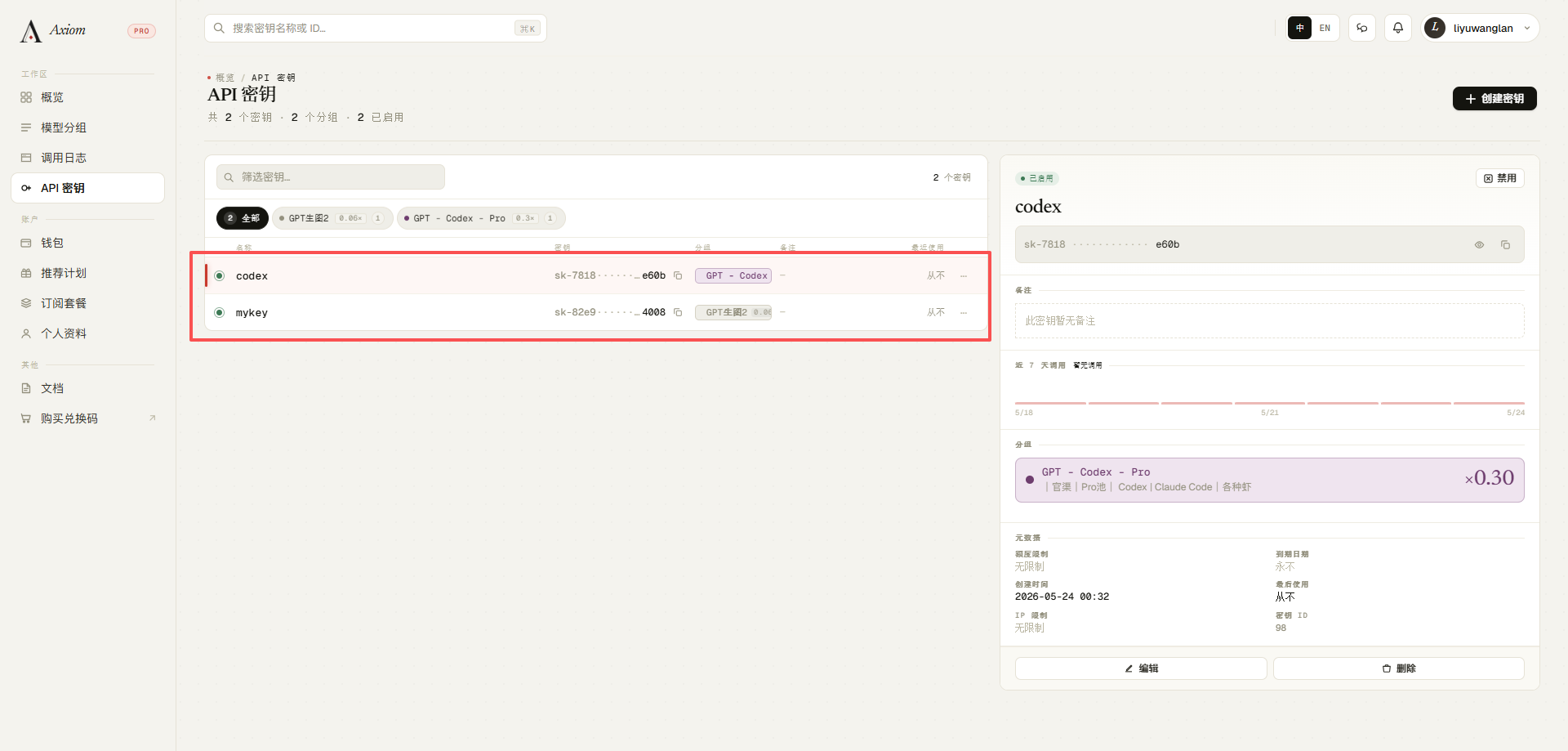
到这里,你已经拥有一把可用的 API Key。下一节我们看看怎么一键拿到客户端需要的完整接入配置。
下一步: 2.3 查看接入配置